パソコンモニターの地震対策は必要?転倒防止・耐震マット・固定方法をわかりやすく解説
はじめに:パソコンモニターの地震対策は「倒れない・落ちない・割れない」が基本
パソコンモニターは、地震対策を後回しにされやすい家電のひとつです。家具や本棚、テレビの転倒防止は意識していても、デスク上のモニターまでは対策していない人も多いのではないでしょうか。
しかし、モニターは意外と倒れやすいものです。画面が大きく、重心が高く、デスクの上に置かれているため、強い揺れでスタンドごと倒れたり、机から落下したりすることがあります。液晶が割れるだけでなく、近くにいる人に当たればけがにつながる可能性もあります。
特に、在宅勤務で毎日使うモニター、ゲーミング用の高価なモニター、デュアルモニター環境、大型モニターやウルトラワイドモニターを使っている場合は、事前の地震対策が大切です。
この記事では、パソコンモニターの地震対策について、耐震マット、転倒防止ベルト、モニターアーム、ケーブル整理、周辺機器の対策までわかりやすく解説します。まずは「倒れない・落ちない・割れない」を基本に、できるところから整えていきましょう。
パソコンモニターに地震対策は必要?
パソコンモニターの地震対策は、できれば早めにしておきたい備えです。モニターはテレビほど大きく見えないため油断しがちですが、設置状況によっては地震で大きく揺れます。
モニターは軽く見えて倒れやすい
パソコンモニターは薄型で軽く見えますが、画面部分が上にあり、スタンドで支えている構造です。そのため、横揺れや縦揺れを受けるとバランスを崩しやすくなります。
特に、スタンドの接地面が小さいタイプ、画面サイズが大きいタイプ、高さを上げて使っているタイプは注意が必要です。モニター自体が軽くても、重心が高いと倒れやすくなります。
画面割れやデスク周りの破損につながる
モニターが倒れると、液晶画面が割れたり、スタンドが曲がったり、デスク上のキーボードやスピーカー、外付けHDDなどを巻き込んで落下したりすることがあります。
モニターは一度画面が割れると修理費が高くなりやすく、買い替えになることも少なくありません。数百円から数千円程度の耐震グッズで被害を減らせる可能性があるなら、事前に対策しておく価値は十分あります。
在宅勤務やゲーミング環境では被害が大きくなりやすい
在宅勤務のデスクには、モニターのほかにノートパソコン、キーボード、マウス、書類、プリンター、外付けストレージなどが集まりがちです。ゲーミング環境では、モニターに加えてゲーム機、スピーカー、ヘッドセット、LED機器なども置かれていることがあります。
地震でモニターが倒れると、周辺機器も一緒に破損する可能性があります。仕事や趣味の環境を守るためにも、モニターだけでなくデスク全体で対策を考えることが大切です。
人に当たるとけがの原因になる
モニターは精密機器であると同時に、ある程度の重さがあります。座って作業しているときに大きく倒れてくると、手や腕、顔に当たる可能性があります。
特に子どもやペットがデスク周りに近づく家庭では、落下や転倒によるけがにも注意したいところです。
高価なモニターほど事前対策が大切
大型モニター、4Kモニター、ゲーミングモニター、ウルトラワイドモニターなどは価格が高いものも多く、地震で倒れると大きな損失になります。
高価なモニターほど、購入時に画質や性能だけでなく、設置の安定性や耐震対策もセットで考えましょう。
地震でパソコンモニターに起きやすいトラブル
モニターの地震対策を考えるには、まずどのようなトラブルが起きやすいかを知っておくことが大切です。
スタンドごと倒れる
最も起きやすいのが、モニターがスタンドごと前後や左右に倒れるケースです。特に、スタンドの脚が細いタイプや、画面を高い位置に上げているタイプは揺れに弱くなりやすいです。
倒れた先にキーボードやノートパソコン、ガラス製のデスクがあると、モニター以外にも被害が広がることがあります。
デスクから落下する
モニターを机の端に置いていると、強い揺れで滑って落下する可能性があります。耐震マットを敷いていない場合や、デスクの天板が滑りやすい素材の場合は注意が必要です。
特に奥行きの浅いデスクでは、モニターの設置位置に余裕がなく、少し動いただけで落下につながることがあります。
モニターアームが揺れてぶつかる
モニターアームを使っている場合、スタンドより安定しているように見えることがあります。しかし、アームの固定が甘かったり、耐荷重を超えていたりすると、地震の揺れで大きく振られることがあります。
アームが揺れて壁や棚にぶつかったり、モニター同士が接触したりする可能性もあります。
ケーブルが引っ張られて周辺機器も落ちる
モニターには電源ケーブル、HDMIケーブル、DisplayPortケーブル、USBケーブルなどが接続されています。ケーブルに余裕がないと、モニターが揺れたときに引っ張られ、パソコン本体や周辺機器まで動いてしまうことがあります。
地震対策では、モニター本体だけでなく、ケーブルの取り回しも重要です。
画面が割れる・液晶が故障する
モニターの液晶部分は衝撃に弱いです。倒れたときに机や周辺機器にぶつかると、画面割れ、液晶漏れ、表示不良が起きることがあります。
外から見て割れていなくても、内部にダメージがある場合もあります。地震後は無理に電源を入れず、状態を確認しましょう。
モニターの地震対策でまず確認したいこと
耐震グッズを買う前に、まず自分のデスク環境を確認しましょう。モニターのサイズや重さ、デスクの素材、置き方によって必要な対策は変わります。
デスクの揺れやすさ
モニターだけを固定しても、デスク自体が大きく揺れると効果が落ちます。細い脚のデスク、軽いデスク、キャスター付きのデスク、組み立てが甘いデスクは揺れやすいことがあります。
まずはデスクを軽く揺らして、ぐらつきがないか確認しましょう。デスクが不安定な場合は、モニター対策とあわせてデスクの固定や配置の見直しも必要です。
モニターの重さとサイズ
モニターの地震対策では、画面サイズと重さが重要です。24インチ程度の小型モニターと、32インチ以上の大型モニターでは、必要な耐震対策が変わります。
耐震マットやモニターアームを選ぶときは、モニター本体とスタンドを含めた重さを確認しましょう。
スタンドの形状
モニタースタンドには、丸型、四角型、V字型、細い脚型などさまざまな形があります。接地面が広いスタンドは比較的安定しやすく、接地面が小さいスタンドは揺れで動きやすくなります。
耐震マットを貼る場合も、スタンドの形状に合うサイズや枚数を選ぶ必要があります。
設置場所の奥行き
デスクの奥行きが浅いと、モニターが端に近くなり、落下リスクが高まります。モニターの前後に余裕があるか、スタンドが天板にしっかり乗っているか確認しましょう。
デスクの奥行きが足りない場合は、壁際に寄せる、モニターアームを使う、デスクの配置を見直すなどの方法があります。
周囲に落下しやすい物がないか
モニターの周囲にスピーカー、外付けHDD、書類スタンド、フィギュア、観葉植物などを置いている場合、地震でモニターとぶつかることがあります。
モニター周辺はできるだけすっきりさせ、重い物や割れやすい物を近くに置かないようにしましょう。
パソコンモニターの基本的な地震対策
モニターの地震対策は、ひとつのグッズだけで完璧にするより、複数の対策を組み合わせる方が安心です。
デスクの端に置かない
まず基本は、モニターをデスクの端に置かないことです。前後左右に少し余裕を持たせるだけでも、落下リスクを下げられます。
奥行きが浅いデスクでは、モニターが手前に寄りがちです。作業しやすさと安全性の両方を考え、できるだけ安定した位置に置きましょう。
モニターの下に耐震マットを敷く
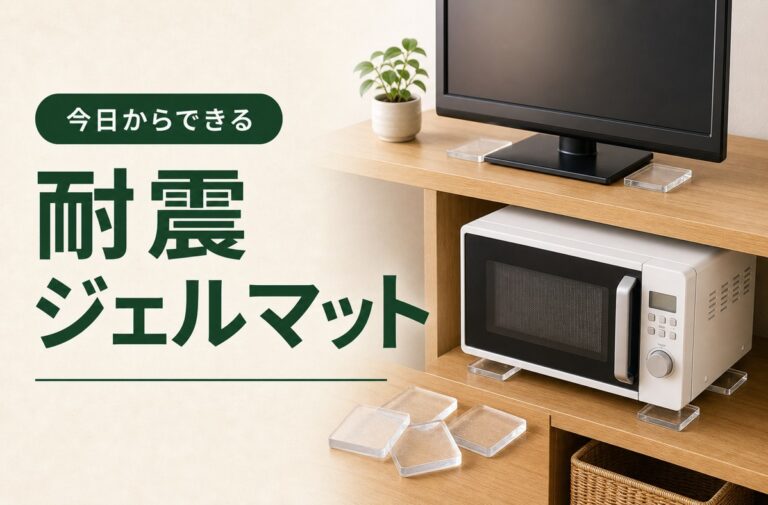
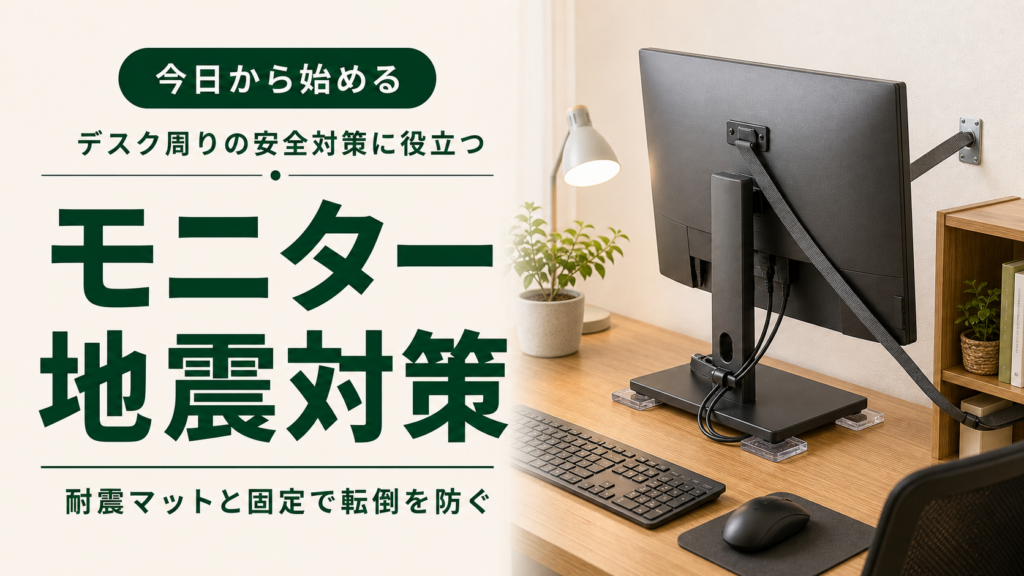
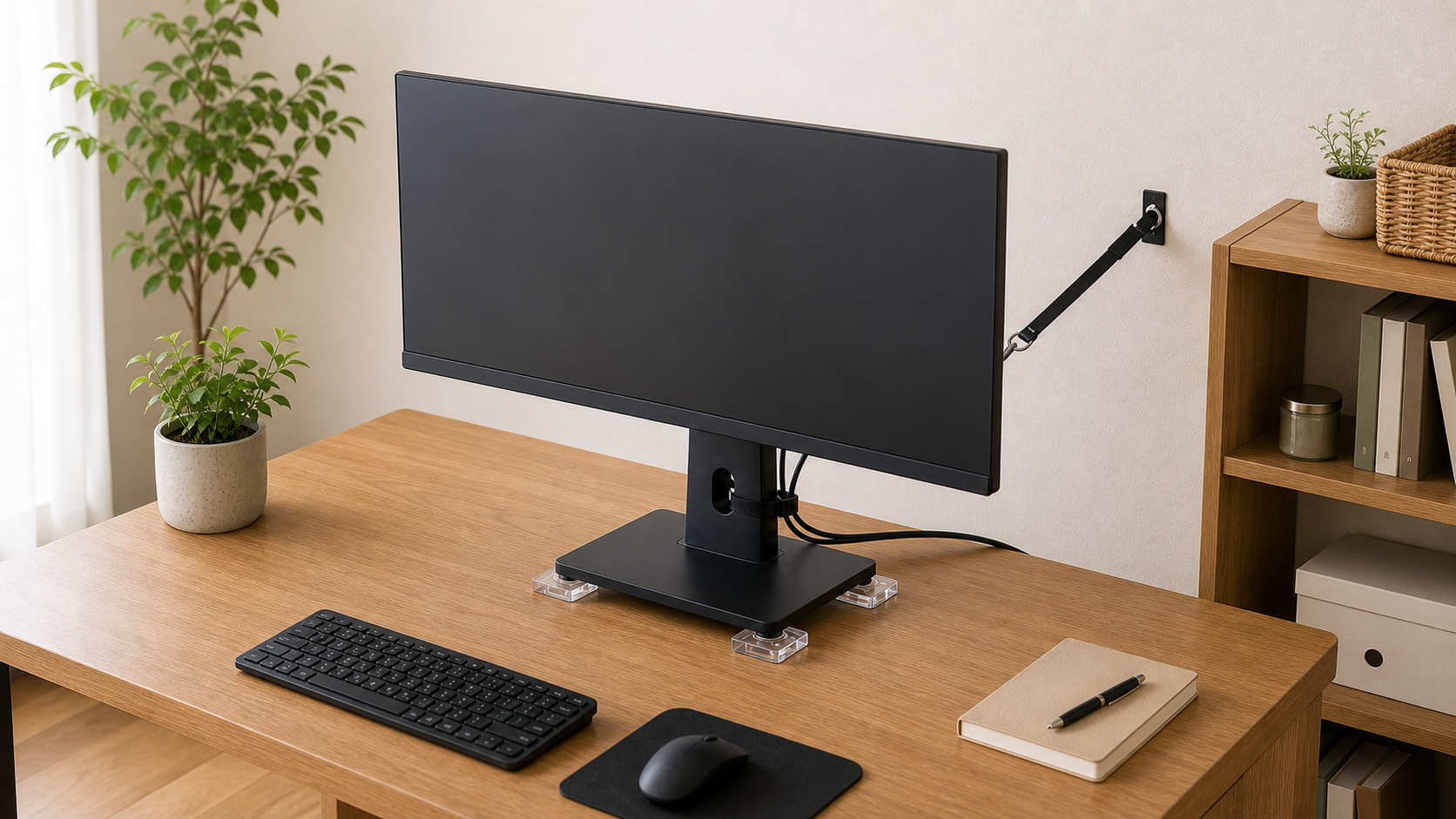
手軽に始めやすいのが、モニタースタンドの下に耐震マットを敷く方法です。ジェルタイプの耐震マットは、揺れによる滑りや転倒を抑える効果が期待できます。
ただし、耐震マットだけで完全に倒れないわけではありません。大型モニターや高い位置に設置したモニターでは、追加の固定も検討しましょう。
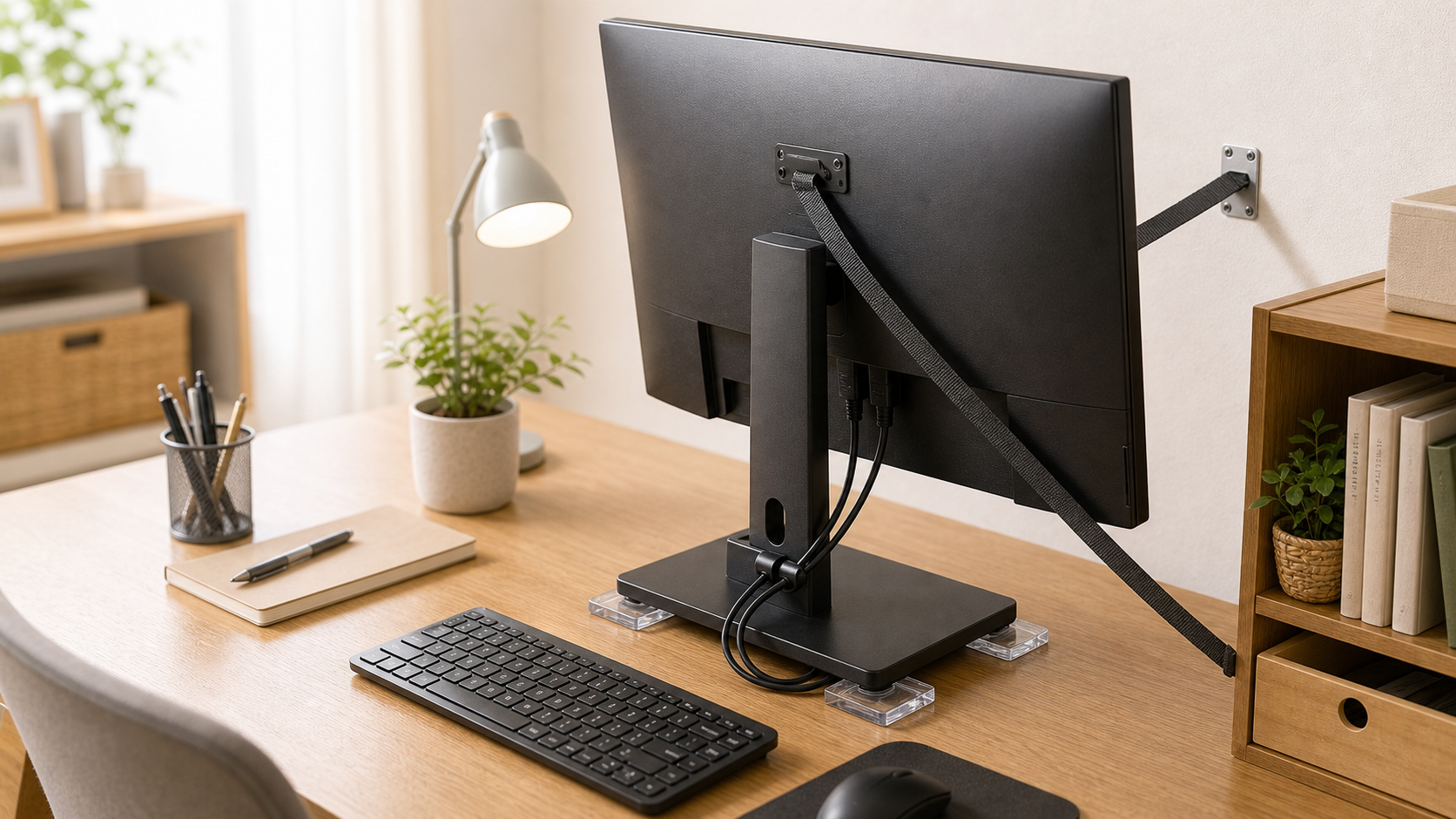
転倒防止ベルトで固定する
より安心感を高めたい場合は、モニター背面とデスクや壁を転倒防止ベルトでつなぐ方法があります。揺れで前に倒れるのを抑えやすくなります。
穴あけタイプ、粘着タイプ、クランプタイプなどがあるため、デスクや部屋の条件に合わせて選びましょう。
モニターアームを正しく取り付ける
モニターアームを使えば、デスク上をすっきりさせられ、スタンドの滑り対策にもなります。ただし、取り付けが甘いと逆に危険です。
アームの耐荷重、デスク天板の厚み、クランプの締め付け、モニターの可動範囲を確認し、正しく取り付けることが大切です。
ケーブルに余裕を持たせる
ケーブルが短く張った状態だと、モニターが揺れたときにパソコン本体や周辺機器を引っ張ってしまいます。少し余裕を持たせ、引っかからないように整理しましょう。
ただし、余らせすぎて足元に垂らすとつまずきの原因になります。ケーブルクリップや結束バンドを使って、ゆるくまとめるのがおすすめです。
周辺機器もまとめて対策する
モニターだけを固定しても、周囲のスピーカーや外付けHDD、電源タップが落下すると被害が出ます。デスク全体を見渡し、落ちやすいものを減らしましょう。
モニター用の耐震マットとは?
モニターの地震対策で取り入れやすいのが耐震マットです。テレビや家具、小型家電にも使われるグッズで、モニターのスタンド部分にも活用できます。
揺れによる滑りや転倒を抑えるグッズ
耐震マットは、ジェル状の素材や粘着性のある素材でできており、設置物と台の間に貼ることで滑りを抑えます。地震の揺れでモニターが動くのを軽減する目的で使います。
ジェルタイプ・シートタイプがある
耐震マットには、厚みのあるジェルタイプや、薄いシートタイプがあります。モニターには、スタンドの形状に合わせて貼れるもの、耐荷重が十分なものを選びましょう。
厚みがありすぎると、逆にモニターがぐらつく場合があります。安定感を確認しながら使うことが大切です。
モニタースタンドの脚に貼って使う
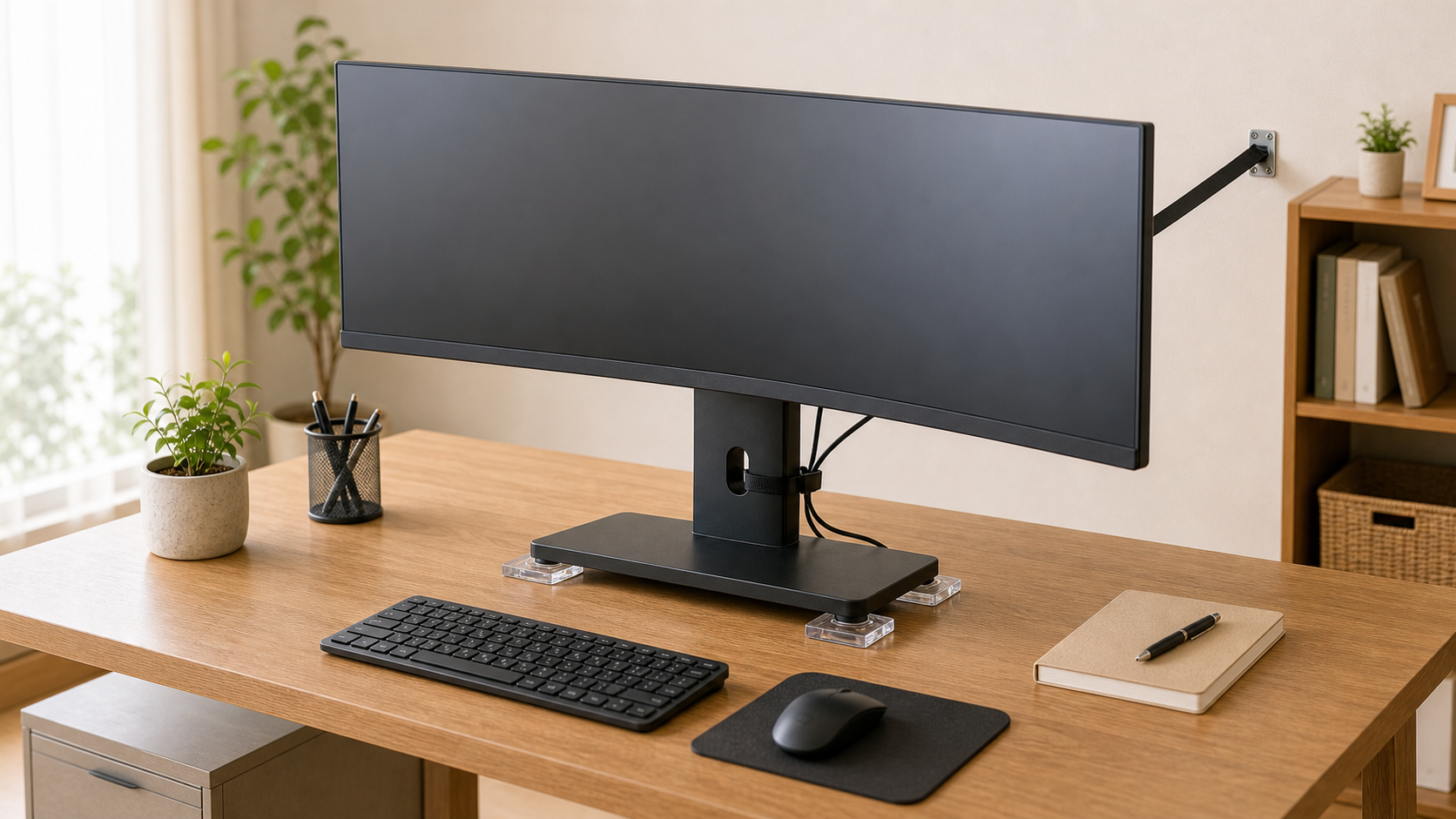
耐震マットは、モニタースタンドの接地面に貼るのが基本です。丸型スタンドなら四方向にバランスよく、V字型や脚型スタンドなら接地する部分に合わせて配置します。
完全に倒れないわけではない
耐震マットは便利ですが、すべての地震でモニターを守れるわけではありません。強い揺れ、大型モニター、デスク自体の激しい揺れでは、マットだけでは不十分な場合があります。
耐震マットは、あくまで基本対策のひとつとして考えましょう。
机の素材との相性も確認する
ガラス天板、ざらざらした木材、塗装面、凹凸のあるデスクなどは、耐震マットの粘着力が十分に出ない場合があります。購入前に、対応素材や注意書きを確認しましょう。
モニターに耐震マットを使うメリット
耐震マットは、モニター地震対策の中でも取り入れやすい方法です。
手軽に設置できる
耐震マットは、モニターを少し持ち上げてスタンドの下に貼るだけで使えます。工具が不要で、短時間で設置できるのが大きなメリットです。
穴あけ不要で使いやすい
壁やデスクに穴を開けずに使えるため、賃貸住宅や在宅勤務スペースでも取り入れやすいです。原状回復が気になる人にも向いています。
賃貸や在宅勤務スペースでも取り入れやすい
在宅勤務のデスクは、リビングや寝室の一角にあることも多く、大がかりな固定が難しい場合があります。耐震マットなら、見た目を大きく変えずに対策できます。
モニター以外の周辺機器にも使える
耐震マットは、外付けHDD、スピーカー、ルーター、プリンター、小型家電などにも使えます。デスク周りをまとめて対策したいときに便利です。
比較的安く始められる
耐震マットは価格が比較的手頃です。高価なモニターの買い替え費用を考えると、低予算で始められる対策として優先度は高いでしょう。
モニター用耐震マットの選び方
耐震マットを選ぶときは、見た目や価格だけでなく、耐荷重やサイズ、机との相性を確認することが大切です。
耐荷重を確認する
モニターの重さに対応している耐震マットを選びましょう。モニター本体だけでなく、スタンドを含めた重さを確認することが大切です。
耐荷重が不足していると、十分な効果が期待できない可能性があります。
モニタースタンドの接地面に合うサイズを選ぶ
スタンドの形状に対して、マットが大きすぎたり小さすぎたりすると安定しません。スタンドの接地部分に合わせて、複数枚を組み合わせると使いやすいです。
厚みがありすぎないものを選ぶ
厚みのある耐震マットは衝撃吸収に役立つ一方、モニターの高さや角度に影響することがあります。貼ったあとにぐらつく場合は、厚みや位置を見直しましょう。
デスクの素材に合うか確認する
木製、ガラス、金属、メラミン化粧板など、デスクの素材によって相性があります。マットの説明書を確認し、跡が残りにくいか、粘着力が十分かを見ておきましょう。
はがした跡が残りにくいものを選ぶ
賃貸や大切なデスクで使う場合は、はがした跡が残りにくいものを選ぶと安心です。ただし、長期間貼りっぱなしにすると素材によって跡が残ることもあるため、定期的に確認しましょう。
複数枚でバランスよく支える
一点だけに貼ると、モニターが傾いたり、揺れを受けたときにバランスを崩したりします。スタンドの四隅や接地部分にバランスよく貼ることが大切です。
耐震マットを貼る位置
耐震マットは、どこに貼るかで効果が変わります。適当に貼るのではなく、スタンドの接地面を確認してから貼りましょう。
スタンドの四隅に貼る
四角いスタンドの場合は、四隅に貼るとバランスよく支えられます。中央だけに貼るより、揺れに対して安定しやすくなります。
接地面が広いスタンドは複数枚使う
接地面が広いスタンドでは、複数枚の耐震マットを使って広く支えるのがおすすめです。スタンドの形に合わせて、前後左右に配置しましょう。
一点だけに貼らない
一点だけに貼ると、モニターが不安定になる場合があります。耐震マットは、左右や前後のバランスを見ながら貼ることが大切です。
貼る前にホコリや油分を取る
耐震マットを貼る前に、デスクとスタンドの裏側をきれいに拭きましょう。ホコリや油分が残っていると、粘着力が落ちることがあります。
貼ったあとにぐらつきを確認する
設置後は、モニターを軽く押してぐらつきがないか確認しましょう。ぐらつく場合は、マットの位置や枚数を調整します。
耐震マットだけで十分?
耐震マットは有効な対策ですが、すべてのモニターに対して十分とは限りません。モニターの大きさや設置環境によっては、追加対策が必要です。
小型モニターなら有効な場合がある
24インチ前後の小型モニターで、スタンドの接地面が広く、デスクも安定している場合は、耐震マットだけでも一定の効果が期待できます。
ただし、強い地震に完全対応できるわけではないため、落下しにくい位置に置くことも大切です。
大型モニターは追加対策が必要
大型モニターは重く、画面が大きいため、揺れの影響を受けやすいです。耐震マットに加えて、転倒防止ベルトやモニターアームの固定を検討しましょう。
高さのあるモニターは倒れやすい
高さ調整で画面を上げている場合、重心が高くなります。高い位置で使うほど、揺れたときに倒れやすくなるため注意が必要です。
デスク自体が揺れると効果が落ちる
耐震マットを貼っていても、デスク自体が大きく揺れたり動いたりすると、モニターの安定性は下がります。デスクのぐらつきも確認しましょう。
ベルトやアーム固定と組み合わせると安心
より安心したい場合は、耐震マットだけでなく、転倒防止ベルトやモニターアームと組み合わせるのがおすすめです。複数の対策を重ねることで、落下や転倒のリスクを下げやすくなります。
転倒防止ベルトでモニターを固定する方法
転倒防止ベルトは、モニターが前に倒れるのを防ぎたいときに役立ちます。大型モニターや高価なモニターでは特に検討したい対策です。
モニター背面とデスクをつなぐ
モニター背面のVESA穴やスタンド部分と、デスクや壁をベルトでつなぎます。揺れたときにモニターが大きく倒れ込むのを抑える目的です。
壁や机に固定するタイプがある
転倒防止ベルトには、壁に固定するタイプ、デスクに固定するタイプ、粘着パッドで取り付けるタイプなどがあります。部屋の条件や賃貸かどうかに合わせて選びましょう。
穴あけタイプと粘着タイプがある
穴あけタイプはしっかり固定しやすい一方、賃貸では使いにくい場合があります。粘着タイプは手軽ですが、素材との相性や耐荷重を確認する必要があります。
ベルトの長さに余裕を持たせすぎない
ベルトが長すぎると、地震でモニターが大きく動いてから止まるため、周囲にぶつかる可能性があります。動きを抑えられる長さに調整しましょう。
大型モニターでは特に検討したい
32インチ以上のモニター、ウルトラワイドモニター、高さを上げて使うモニターでは、耐震マットに加えてベルト固定を検討すると安心です。
モニターアームを使っている場合の地震対策
モニターアームは便利ですが、地震対策として使う場合は取り付け状態の確認が欠かせません。
クランプがしっかり締まっているか確認する
モニターアームのクランプがゆるんでいると、地震の揺れでアームごとずれる可能性があります。定期的に締め付けを確認しましょう。
デスク天板の強度を確認する
モニターアームは、デスク天板に大きな力がかかります。薄い天板や弱い素材のデスクでは、クランプ部分が破損する可能性があります。
必要に応じて補強プレートを使うなど、天板への負担を分散させましょう。
アームの耐荷重を超えない
モニターアームには対応できる重さがあります。モニターの重量が耐荷重を超えていると、普段は使えていても地震時に危険です。モニター本体の重さとアームの仕様を確認しましょう。
揺れたときに壁や棚へぶつからない位置にする
アームは可動範囲が広いため、地震で揺れたときに壁や棚、別のモニターにぶつかることがあります。周囲との距離を確保しましょう。
ケーブルを引っ張らないようにまとめる
アームに沿ってケーブルをまとめる場合、きつく固定しすぎると可動時に引っ張られます。少し余裕を持たせて配線しましょう。
デュアルモニター・複数モニターの地震対策
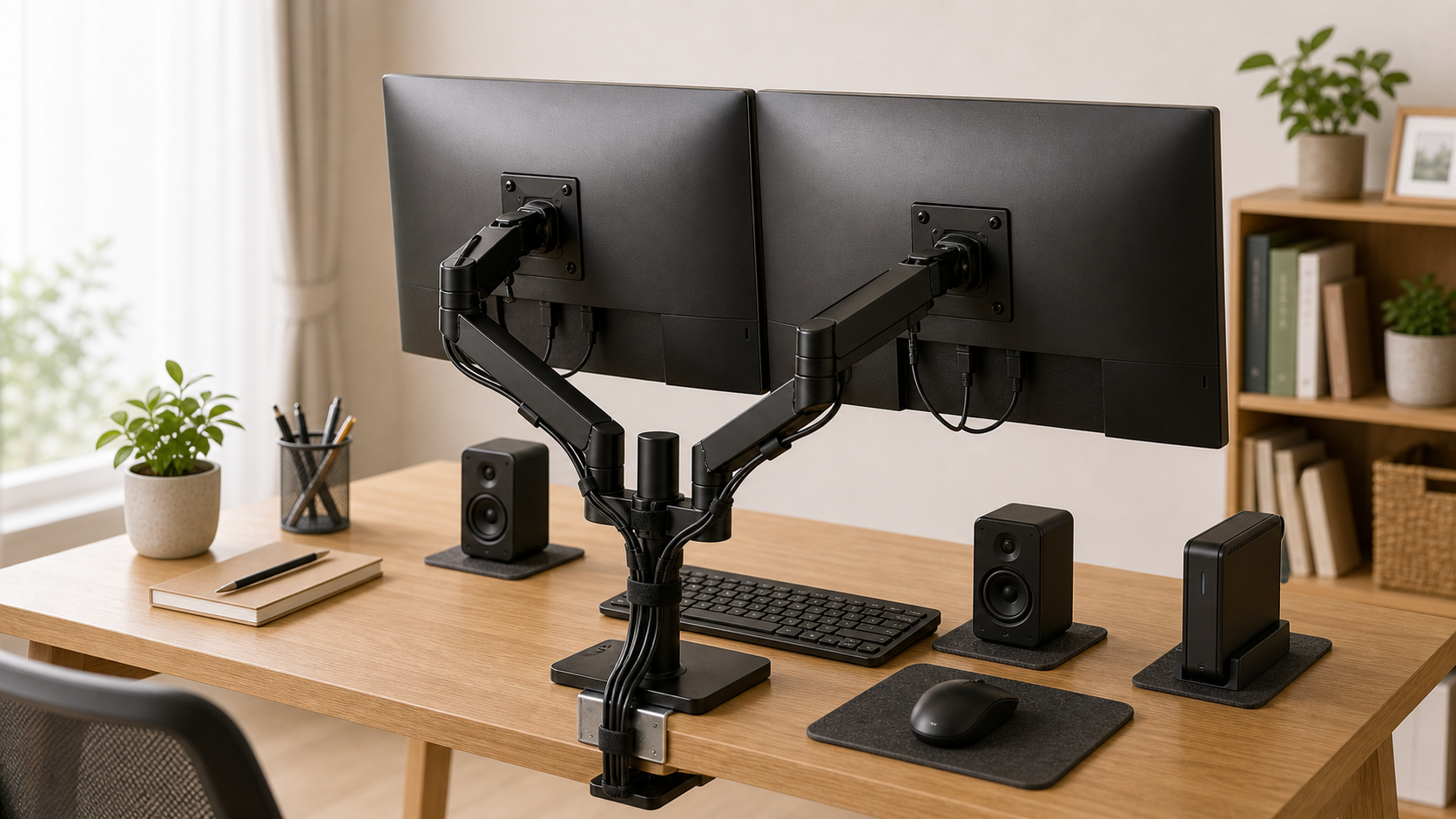
デュアルモニター環境では、モニターが2台以上あるため、揺れたときの接触や落下リスクが増えます。
モニター同士がぶつからない間隔を空ける
モニター同士をぴったり並べていると、地震で揺れたときに画面同士がぶつかることがあります。少し間隔を空けて設置しましょう。
左右の重さのバランスを見る
モニターアームで2台を支えている場合、左右の重さのバランスが重要です。片側だけ重いと、アームやクランプに負担がかかります。
アームの耐荷重を必ず確認する
デュアルモニター用アームは、左右それぞれの耐荷重と合計耐荷重を確認しましょう。サイズだけでなく重量も重要です。
ケーブルをまとめすぎない
複数モニターではケーブルが増えます。きつくまとめすぎると、揺れたときに周辺機器を引っ張る原因になります。余裕を持たせて整理しましょう。
机の端に置かない
複数モニターを置くと、どうしても左右に広がります。机の端ぎりぎりに置かず、落下しにくい位置を確保しましょう。
大型モニター・ウルトラワイドモニターの注意点
大型モニターやウルトラワイドモニターは、画面が広く作業性に優れていますが、地震対策では注意点が増えます。
重量があるため耐荷重を重視する
大型モニターは本体が重いため、耐震マット、転倒防止ベルト、モニターアームの耐荷重を必ず確認しましょう。小型モニター用のグッズでは対応できない場合があります。
横幅が広く揺れでぶつかりやすい
ウルトラワイドモニターは横幅が広いため、揺れたときに壁や棚、隣のモニターにぶつかりやすいです。周囲に十分な空間を確保しましょう。
スタンドだけでは不安定な場合がある
大型モニターの付属スタンドはしっかりしているものも多いですが、設置場所によっては不安定になることがあります。デスクの奥行きや天板の素材も確認しましょう。
耐震マットとベルトを併用する
大型モニターでは、耐震マットだけに頼らず、転倒防止ベルトやアーム固定を組み合わせると安心です。
設置場所に十分な奥行きを確保する
大きなモニターほど、スタンドも大きくなります。デスクの奥行きが足りないと、前後に余裕がなくなり、落下リスクが高まります。
ゲーミングモニターの地震対策
ゲーミングモニターは高価なモデルも多く、周辺機器も多くなりがちです。モニター単体ではなく、デスク全体で対策しましょう。
大型・高リフレッシュレートモデルは高価
ゲーミングモニターは性能が高い分、価格も高くなりやすいです。地震で倒れて画面が割れると、買い替え費用が大きくなります。
モニターアーム使用時は固定を見直す
ゲーミング環境では、モニターアームを使っている人も多いです。アームの耐荷重、クランプの締め付け、デスク天板の強度を確認しましょう。
スピーカーやゲーム機も一緒に対策する
モニター周辺にゲーム機、スピーカー、コントローラー充電台などがある場合、それらも落下しないように配置を見直します。
LEDや周辺機器のケーブルを整理する
LEDライトや周辺機器が多いと、ケーブルが複雑になります。地震時に引っかかったり引っ張られたりしないように整理しましょう。
デスク全体の転倒防止も考える
モニターや機器が多いデスクは重量バランスが偏ることがあります。デスク自体のぐらつきや設置位置も確認しましょう。
在宅勤務デスクのモニター地震対策
在宅勤務で使うモニターは、仕事の効率に直結します。地震後にモニターが壊れると、仕事の復旧にも影響します。
仕事用モニターは復旧の遅れにつながる
外部モニターが使えなくなると、作業効率が落ちたり、オンライン会議や資料作成に支障が出たりします。仕事用の環境ほど、事前対策をしておきましょう。
ノートパソコンと外部モニターを分けて対策する
ノートパソコンはモニターより軽いため、地震で滑ることがあります。外部モニターだけでなく、ノートパソコンスタンドや本体の落下対策も必要です。
書類棚やプリンターの落下も確認する
在宅勤務デスクの周辺には、書類棚やプリンターを置くことがあります。これらがモニターに倒れ込まないよう、配置を見直しましょう。
停電時に備えてケーブル周りも整理する
地震後は停電が起きることもあります。電源タップやケーブルが絡まっていると、復旧時に危険です。普段から整理しておきましょう。
日常作業の邪魔にならない固定方法を選ぶ
在宅勤務では、使い勝手も大切です。耐震マットやベルト、アームなど、日常作業を妨げない方法を選びましょう。
モニター周辺で一緒に対策したいもの
モニターの地震対策をするなら、周辺機器も一緒に見直しましょう。
パソコン本体
デスク上のパソコン本体は落下しやすく、床置きでも滑ることがあります。通気をふさがない方法で固定しましょう。
キーボード・マウス
キーボードやマウスは軽いため、揺れで落ちやすいです。落下しても被害は小さいですが、ケーブル付きの場合は引っ張りに注意しましょう。
スピーカー
スピーカーは小型でも重さがあり、落下すると危険です。耐震マットで固定する、机の端に置かないなどの対策をしましょう。
外付けHDD・SSD
外付けHDDは衝撃に弱く、データ損失につながることがあります。落下しにくい場所に置き、バックアップも忘れずに行いましょう。
プリンター
プリンターをデスク上や棚に置いている場合、地震で落下することがあります。重い機器は低い位置に置くのが基本です。
電源タップ
電源タップが床や机の上で動くと、ケーブルが引っ張られたり、ほこりがたまったりします。固定しつつ、熱がこもらないようにしましょう。
パソコン本体の地震対策も忘れずに
モニターと一緒に、パソコン本体の地震対策もしておきましょう。
デスク上のPCは落下しやすい
デスク上に置いたデスクトップPCは、揺れで落下する可能性があります。重い本体が落ちると、床や周辺機器にも被害が出ます。
床置きPCはキャスターや滑りに注意する
床置きでも、キャスター付きの台に乗せている場合は動きやすくなります。ストッパーや滑り止めを確認しましょう。
通気をふさがない固定方法を選ぶ
パソコン本体を固定するときは、吸気口や排気口をふさがないことが大切です。熱がこもると故障の原因になります。
ケーブルの引っ張りを防ぐ
モニターとパソコン本体をつなぐケーブルには余裕を持たせましょう。地震でどちらかが動いたときに、もう一方を引っ張らないようにします。
バックアップも地震対策の一部
地震でパソコンや外付けHDDが壊れると、データを失うことがあります。クラウドや別のストレージにバックアップを取っておくことも重要です。
モニターの地震対策でやってはいけないこと
よかれと思ってした対策が、かえって危険になることもあります。避けたいポイントを確認しておきましょう。
不安定な台の上に置く
モニター台や収納ラックの上に置く場合、その台自体が安定しているか確認しましょう。不安定な台の上では、耐震マットを使っても危険です。
机の端ぎりぎりに置く
机の端に置くと、少し滑っただけで落下します。作業スペースを確保したい場合でも、モニターの設置には余裕を持たせましょう。
耐荷重を確認せずにアームを使う
モニターアームは便利ですが、耐荷重を超える使い方は危険です。モニターサイズだけでなく重量を確認しましょう。
ケーブルを短く張りすぎる
ケーブルをきれいにまとめようとして短く張ると、地震時に機器を引っ張る原因になります。少し余裕を持たせることが大切です。
耐震マットを古いまま使い続ける
耐震マットは時間が経つと粘着力が落ちることがあります。ほこりが付いたり、変色したり、硬くなったりしている場合は交換を検討しましょう。
地震後にモニターを確認するときのポイント
地震後は、モニターをすぐに使い始める前に、状態を確認しましょう。
画面割れや液晶漏れがないか見る
画面にひび、黒いシミ、線、にじみがないか確認します。異常がある場合は、無理に使わない方が安全です。
スタンドやアームのゆるみを確認する
スタンドのネジ、モニターアームのクランプ、VESA部分のネジがゆるんでいないか確認します。地震後は固定部分が緩むことがあります。
ケーブルの抜けや断線を確認する
電源ケーブルや映像ケーブルが抜けかけていないか、折れ曲がっていないか確認しましょう。断線や接触不良がある場合は交換が必要です。
異音や焦げたにおいがないか確認する
電源を入れたときに異音や焦げたにおいがする場合は、すぐに使用をやめましょう。電気機器の異常は火災につながる可能性があります。
無理に電源を入れない方がよい場合もある
落下した、強くぶつけた、水濡れした可能性がある場合は、無理に電源を入れず、メーカーや専門業者に相談しましょう。
モニター地震対策の費用目安
モニターの地震対策は、低予算でも始められます。高価なモニターを守ることを考えると、事前対策の費用は大きな負担ではありません。
耐震マットなら低予算で始めやすい
耐震マットは比較的安く購入でき、工具も不要です。まず取り入れる対策としておすすめです。
転倒防止ベルトは中程度の費用
転倒防止ベルトは、耐震マットより少し手間がかかりますが、モニターの前倒れを防ぎたい場合に役立ちます。
モニターアームは価格差が大きい
モニターアームは価格帯が幅広く、安価なものから高価なものまであります。地震対策として使うなら、耐荷重と固定力を重視しましょう。
大型モニターほど対策費用も上がりやすい
大型モニターは対応する耐震グッズも限られ、モニターアームも高耐荷重タイプが必要になる場合があります。
買い替え費用を考えると事前対策は安い
モニターが壊れたときの買い替え費用を考えると、耐震マットや固定ベルトにかかる費用は小さな備えです。高価なモニターほど、事前対策の効果は大きいといえます。
一人暮らし・賃貸でできるモニター地震対策
一人暮らしや賃貸住宅では、壁に穴を開ける対策が難しいことがあります。それでもできることは多くあります。
穴あけ不要の耐震マットを使う
まずは耐震マットを使う方法が取り入れやすいです。デスクやモニターに合うものを選び、正しい位置に貼りましょう。
粘着式ベルトは跡が残らないか確認する
粘着式の転倒防止ベルトを使う場合は、はがした跡が残りにくいか確認しましょう。デスクや壁の素材によっては跡が残ることがあります。
机の配置を壁側に寄せる
モニターが後ろへ倒れにくいように、デスクを壁側に寄せるのもひとつの方法です。ただし、壁に直接ぶつかって画面が傷つかないよう、距離や角度に注意しましょう。
落下しやすい棚の下に置かない
モニターの上に棚があると、地震で棚の物が落ちて画面に当たる可能性があります。デスクの上だけでなく、上部の収納も確認しましょう。
退去時の原状回復も考える
賃貸では、固定方法によっては原状回復が必要になることがあります。穴あけや強力な粘着を使う場合は、契約内容も確認しておきましょう。
モニター地震対策チェックリスト
最後に、モニター地震対策の確認項目をまとめます。
モニターが机の端に寄っていないか
前後左右に余裕がある位置に置きましょう。端ぎりぎりは落下リスクが高くなります。
耐震マットを正しい位置に貼っているか
スタンドの接地面に合わせて、バランスよく貼れているか確認します。
モニターアームの耐荷重は足りているか
アームを使っている場合は、モニターの重さが耐荷重内か確認しましょう。
ケーブルに余裕があるか
ケーブルが短く張りすぎていないか、逆に床で絡まっていないか確認します。
周辺機器も落下しにくいか
スピーカー、外付けHDD、電源タップ、プリンターなども見直しましょう。
地震後に点検できる状態か
固定部分やケーブルを確認しやすいよう、デスク周りを整理しておくことも大切です。
まとめ:モニターの地震対策は耐震マットと固定の組み合わせが安心
パソコンモニターは、地震で倒れたり落下したりしやすい精密機器です。画面割れや故障だけでなく、周辺機器の破損やけがにつながる可能性もあります。
まずは、モニターを机の端に置かない、耐震マットを正しい位置に貼る、ケーブルに余裕を持たせるといった基本対策から始めましょう。大型モニターやウルトラワイドモニター、デュアルモニター環境では、転倒防止ベルトやモニターアームの固定も検討すると安心です。
耐震マットだけで十分な場合もありますが、強い揺れや大型モニターでは追加対策が必要です。モニター本体だけでなく、パソコン本体、スピーカー、外付けHDD、電源タップなど、デスク周り全体を見直すことが大切です。
モニターの地震対策は、特別な工事をしなくても始められます。高価な機器と日常の作業環境を守るために、今日できるところから少しずつ整えていきましょう。